クイックスタート
-
新しい編集データの作成
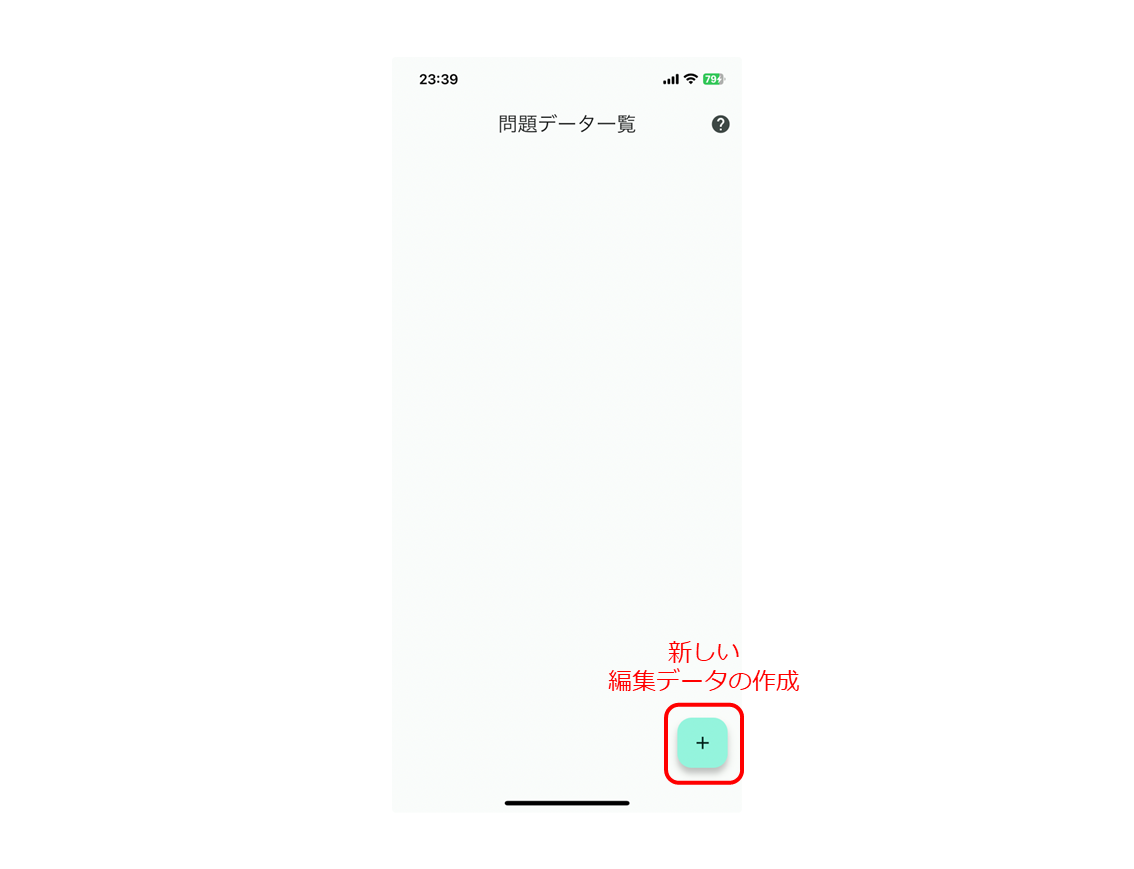
画面右下のプラスボタンを押すことで新しい編集データの作成を行うことができます。 自分の分かりやすい編集データ名を入力して、新しい編集データの作成を行ってください。
-
ノノグラムの盤面の確認
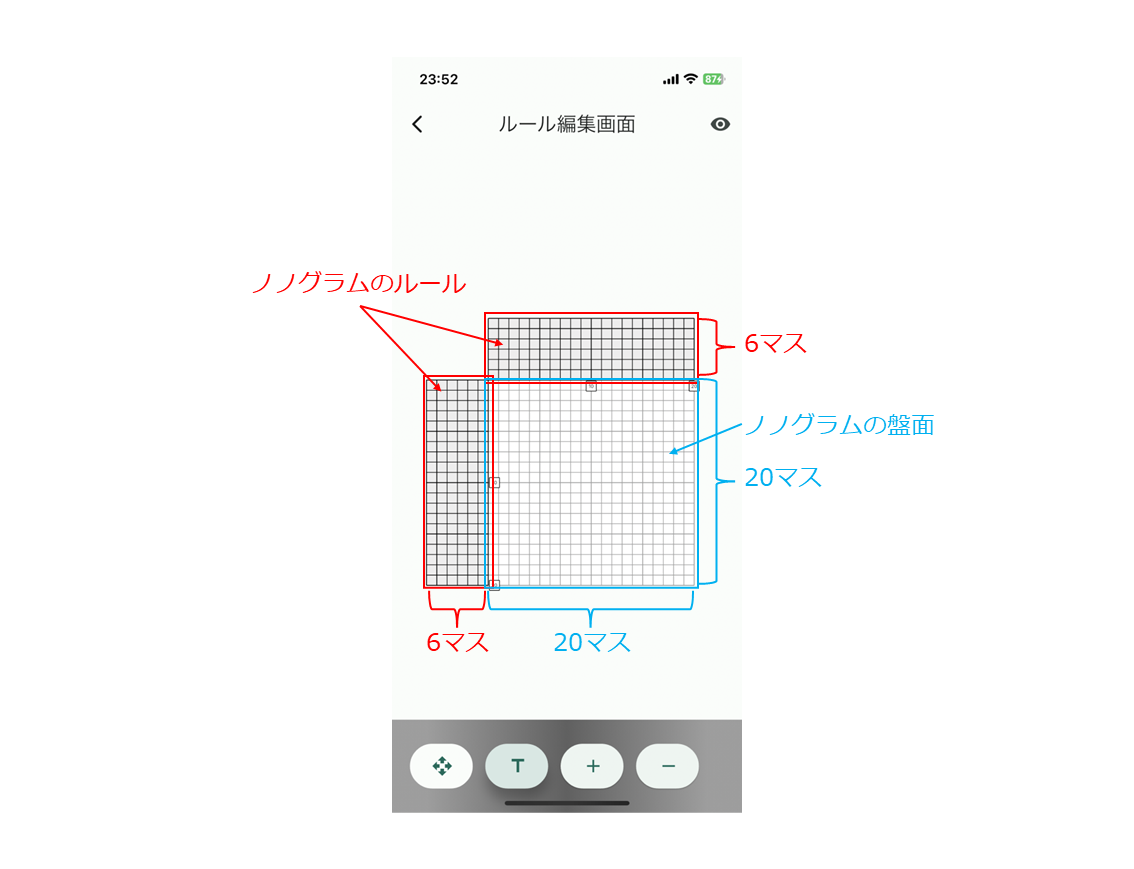
ルール編集画面では、拡大縮小・上下左右移動が可能となっています。 デフォルトでは、20x20サイズのノノグラムの盤面とルールの長さが6のノノグラムのルールが作成されています。ノノグラムの盤面を確認することができる位置まで移動してください。
-
ノノグラムの盤面編集への移動
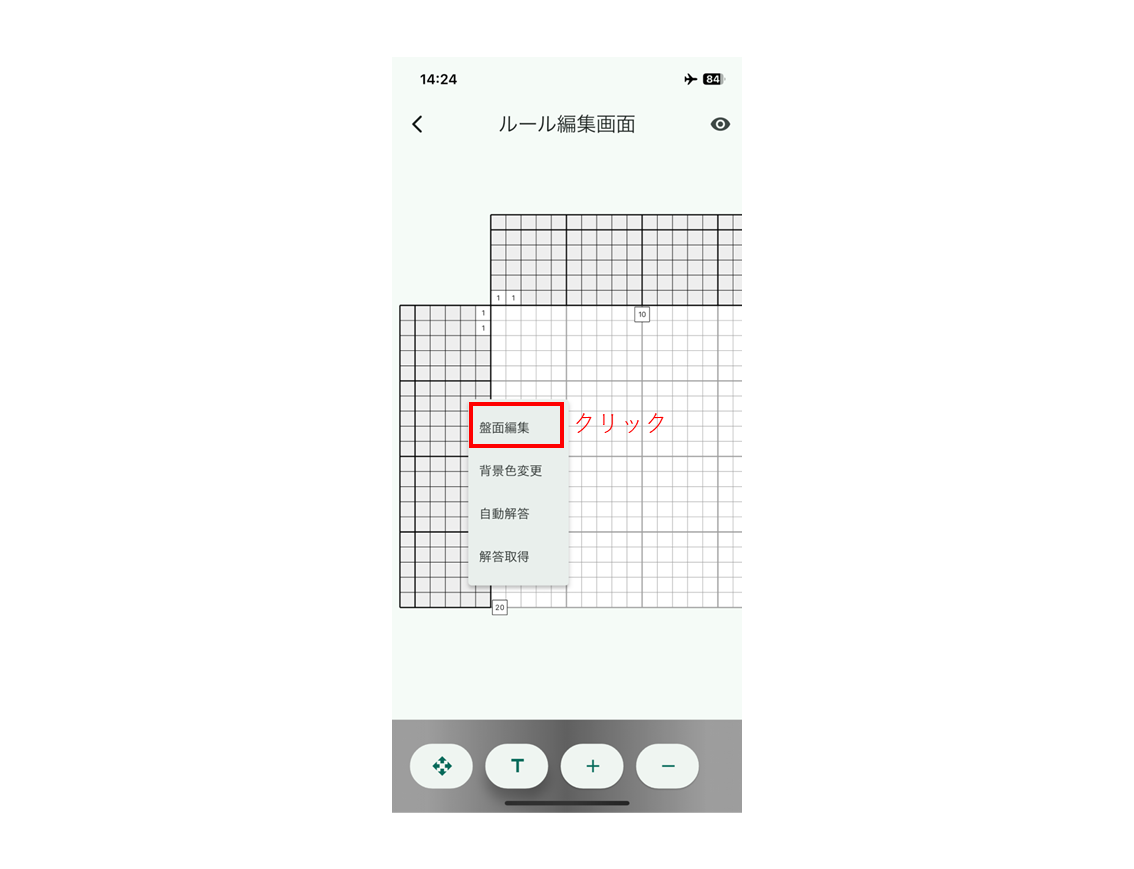
初めにノノグラムの盤面サイズや変形ロジックの場合の不用マスなどの指定を行っていきます。 ノノグラムの盤面を長押ししてでてきたメニューで盤面編集を選択してください。 なお、盤面編集を行うと、入力した問題がすべて削除されるため、必ず一番最初に行うようにしてください。
-
盤面サイズの変更
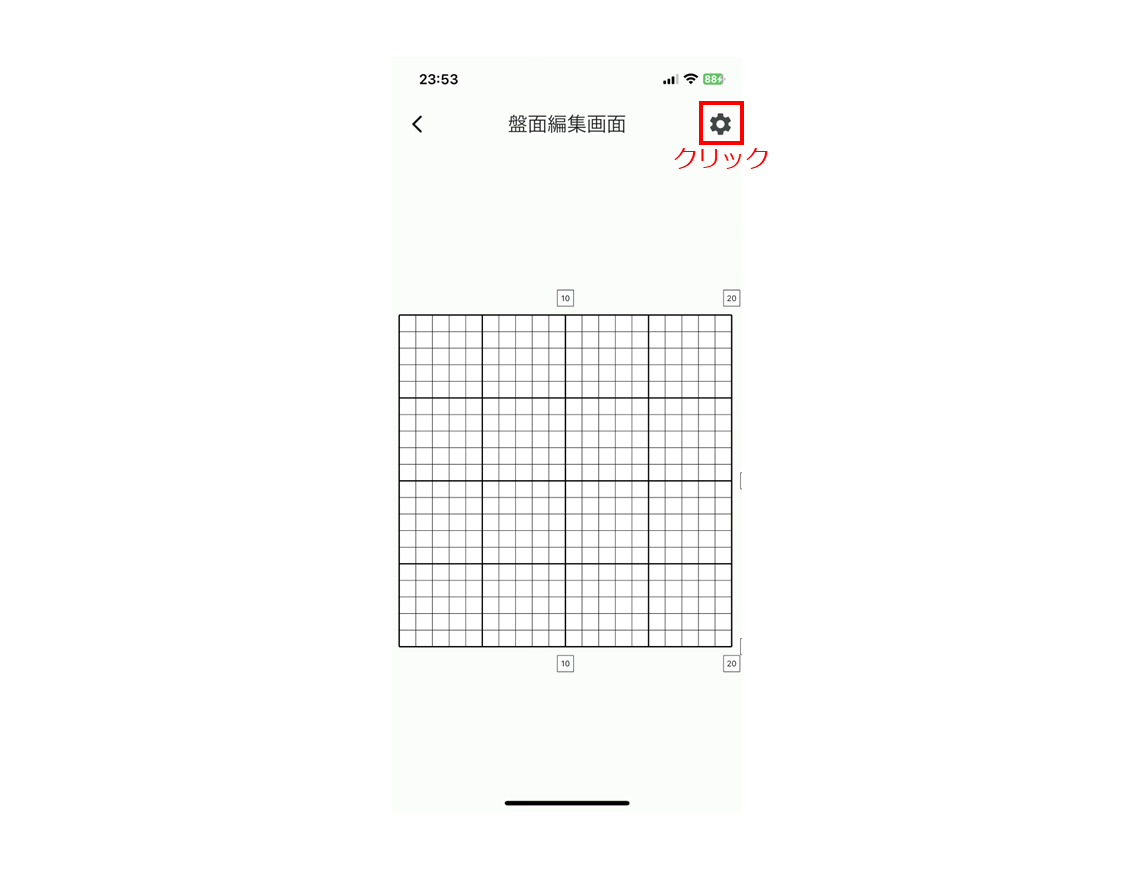
画面右上の歯車のマークをタップしてください。 表示されたメニューから盤面サイズの変更をタップし、自分の自動解答させたい盤面サイズを入力してください。 現在は縦横それぞれ、2~500マスまで対応しています。 この範囲以外の値を入力しても無視されるので注意してください。
-
不要マスの選択(変形ロジックの場合)
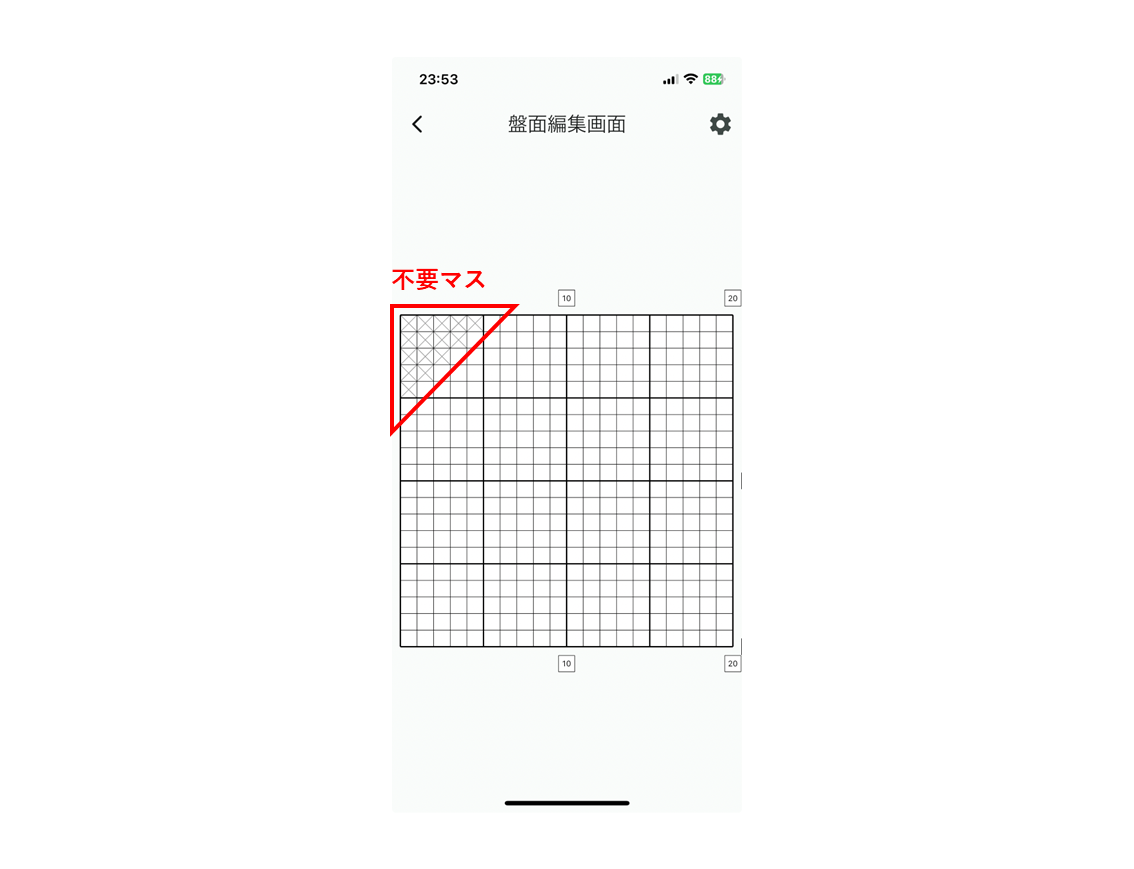
変形ロジックでは、長方形に限らずさまざまな形の盤面の問題があります。 盤面編集画面でノノグラムの盤面をタップすることで1マス単位で不要なマスか必要なマスかを選択することができます。 ここで、不要マスはグレーのクロスで表現しています。 必要マスをタップすると不要マスに、不要マスをタップすると必要マスにすることができます。
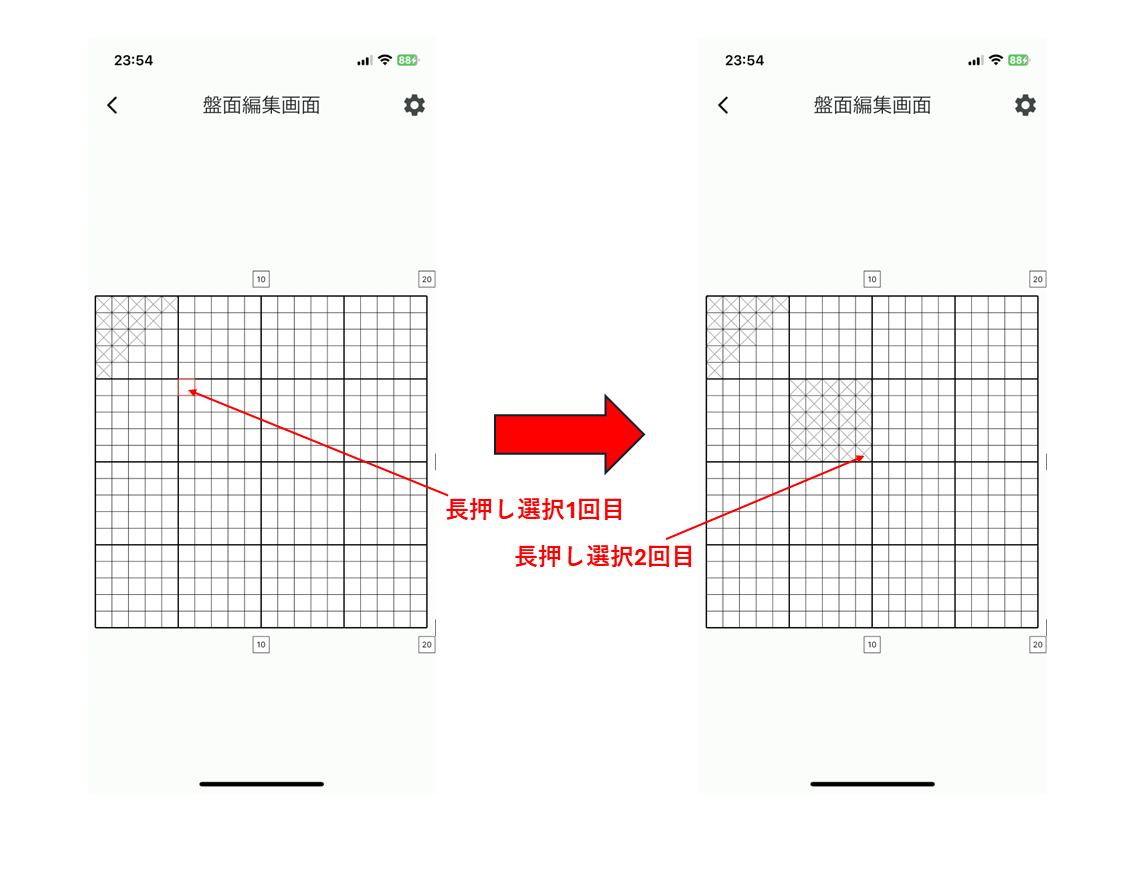
また、任意のサイズの矩形領域を一斉に変更することもできます。 ノノグラムの盤面を長押しすることで赤色の選択枠が表示されます。 その状態で、再度ノノグラムの盤面の別の場所を長押しすることで、その2点を対角線とする矩形領域を一斉に変更することができます。 なお、矩形領域が不要マスか必要マスで埋められるかは、最初に長押ししたマスが不要マスか必要マスかに依存しています。 変更が終了したら、左上の戻るボタンを押して、ルール編集画面に戻ってください。
-
ルールの表示・非表示・表示順を変更する(変形ロジックの場合)
変形ロジックの場合、ルール同士が重なってしまうという現象がどうしても起きてしまいます。
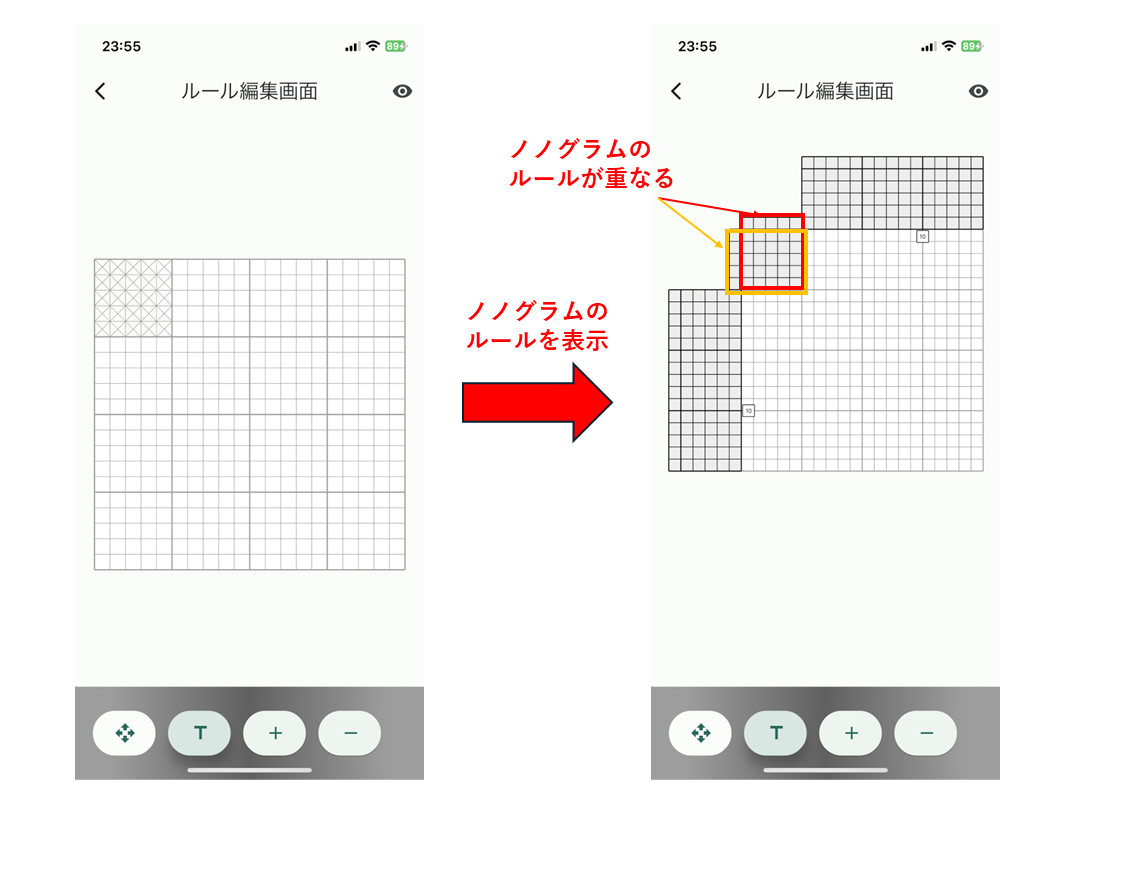
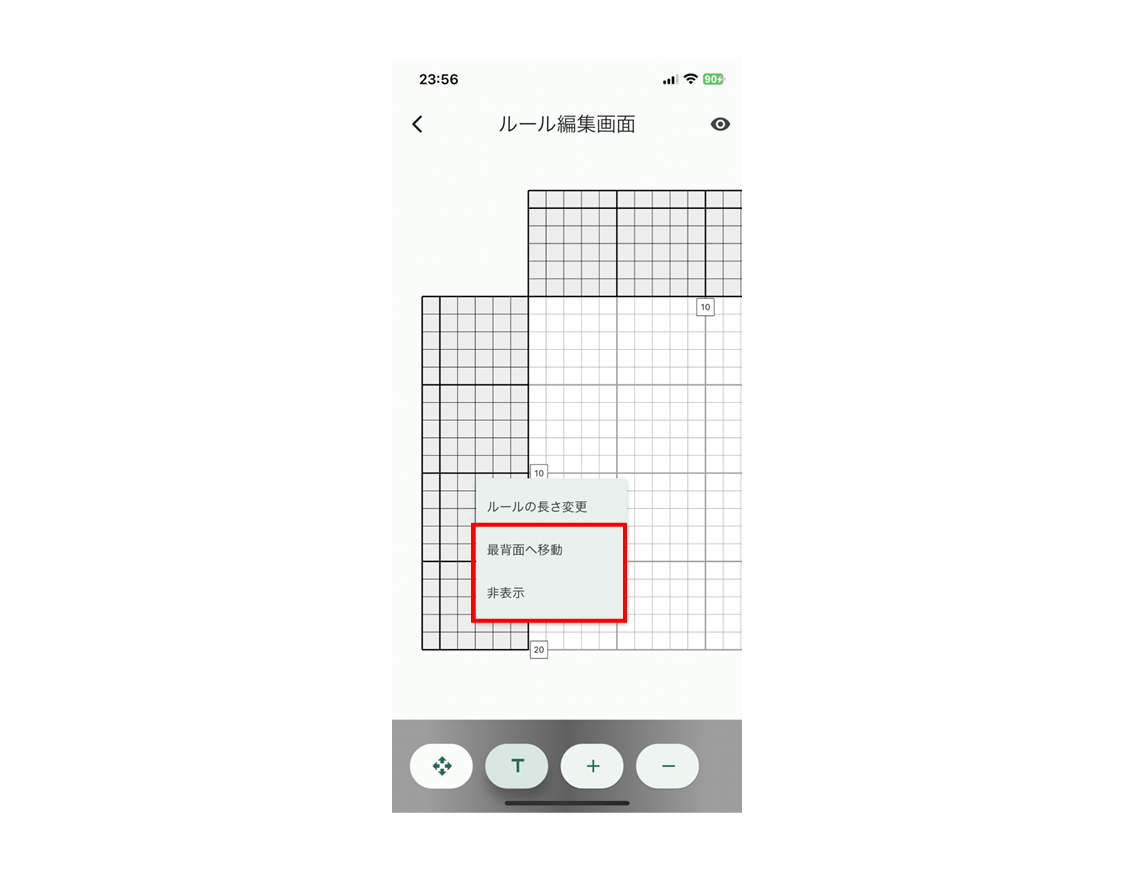
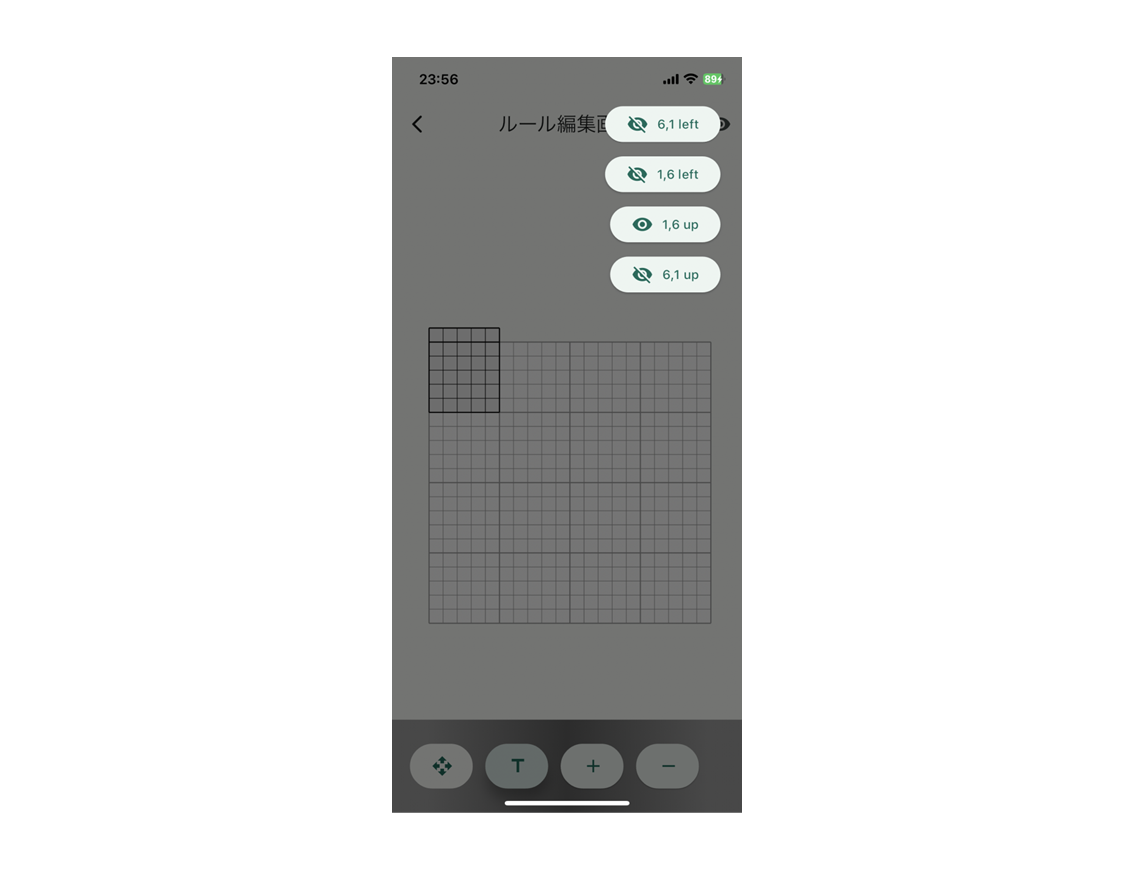
そこで、ルールの非表示機能を設けています。 ノノグラムのルールを長押しすると、メニューに非表示、最背面へ移動が表示されます。 これらをタップすることで、非表示や表示順を変更することができます。
また、右上の目のアイコンをクリックすることで、ルールの一覧が表示され、表示・非表示をコントロールすることができます。 編集する問題以外を非表示にすることで、任意の位置のルールの入力を可能としています。
-
ルールの長さを変更する
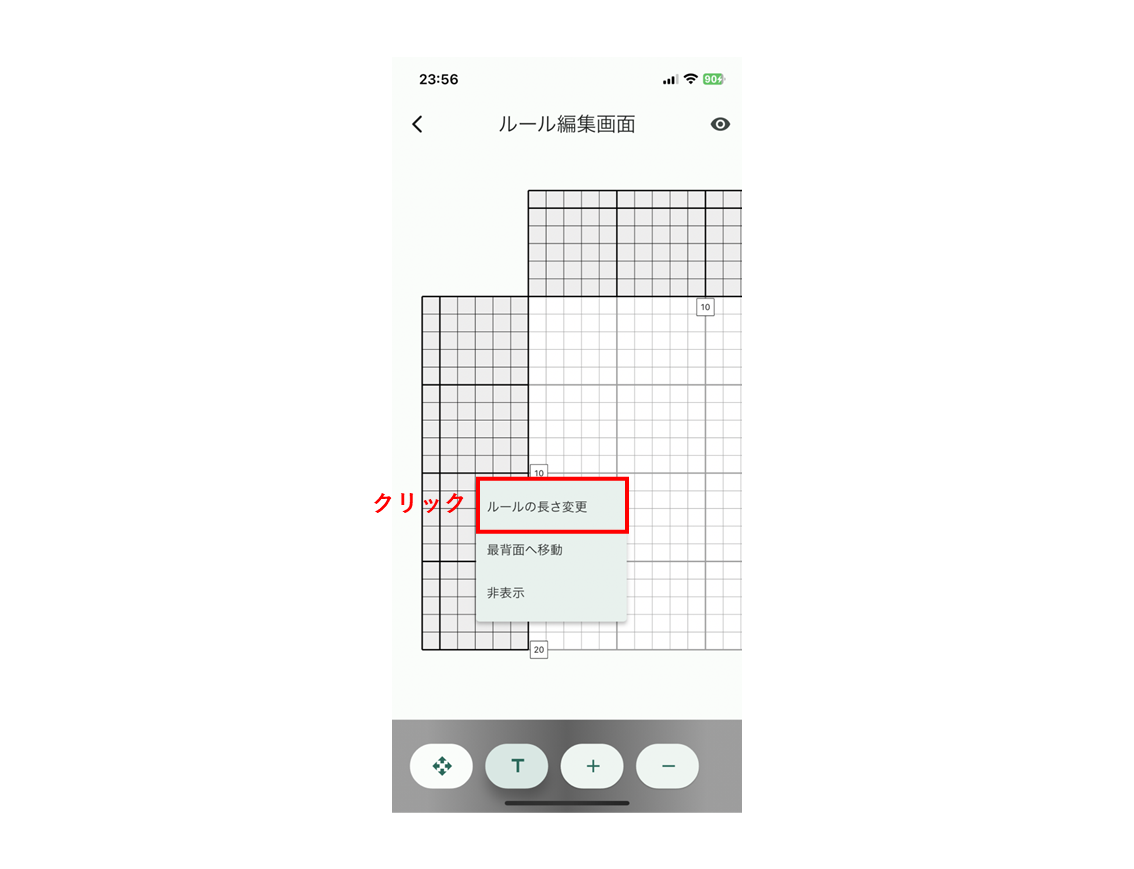
ルールの長さを任意の長さに変更することができます。 ノノグラムのルールを長押しすると、メニューが表示され、「ルールの長さ変更」が現れます。 それをタップしてください。すると、長さの変更ダイアログが表示されるので、そこで、任意の長さを指定してください。 現在は3~250までのルールの長さを指定することが可能です。これ以外の範囲を入力しても無視されるので注意してください。
-
ルールの数字を入力する
画面下のテキストモードボタンをタップしてください。 すると、問題の数字を入力することができるようになります。 変更したいマスをタップすると、赤色(盤面左の場合)または橙色(盤面上の場合)の選択枠が表示されます。 その状態で、数字をタップすることで入力することができます。
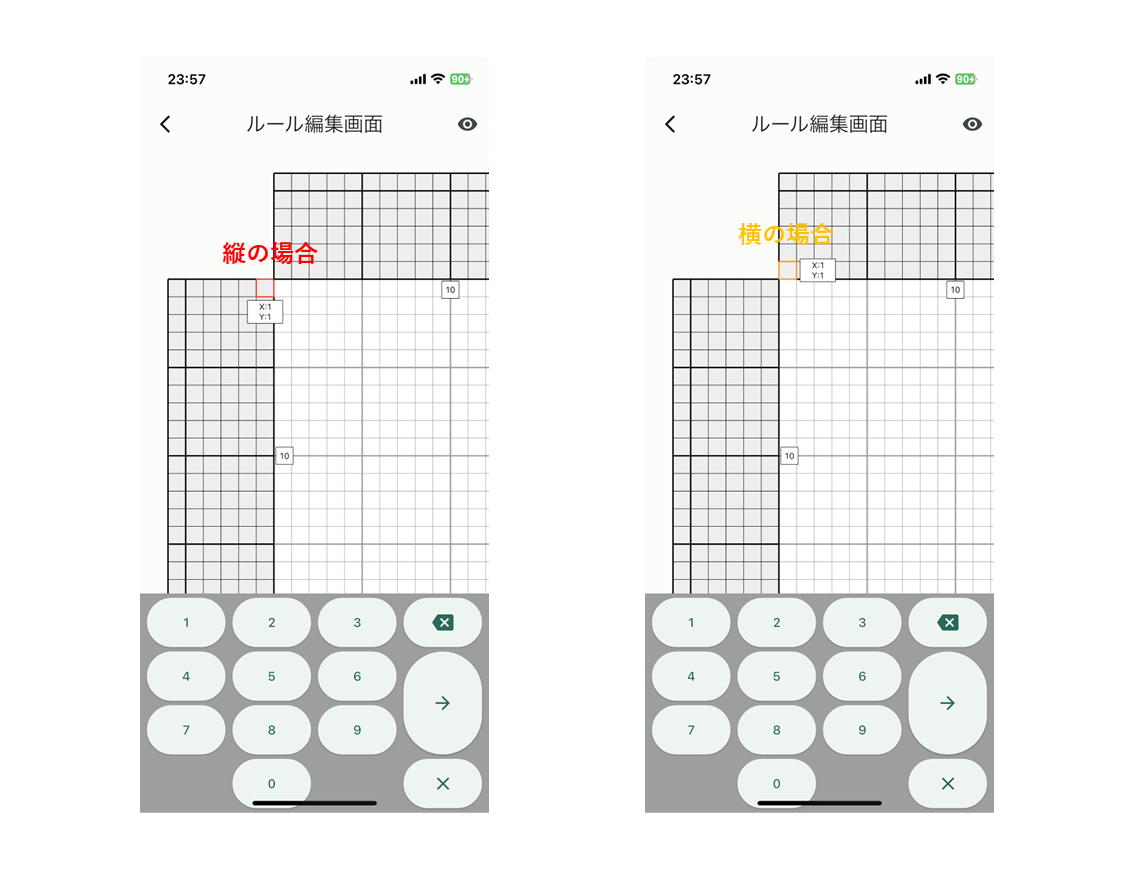
数字を入力し終えたら、右矢印のボタンを押すことで次のマスに移動することができます。 また、何も入力していないマスで右矢印のボタンを押すことで、次の行に移動することができます。 これと同様に削除ボタンも、何もないところで削除ボタンをもう一度押すことで前のマスに戻ることができます。 端のマスの場合は、前の行に移動します。 一通り入力を終えたら、キーボードの×ボタンを押すことでキーボードを閉じることができます。
-
ルールの色を入力する(カラーロジックの場合)
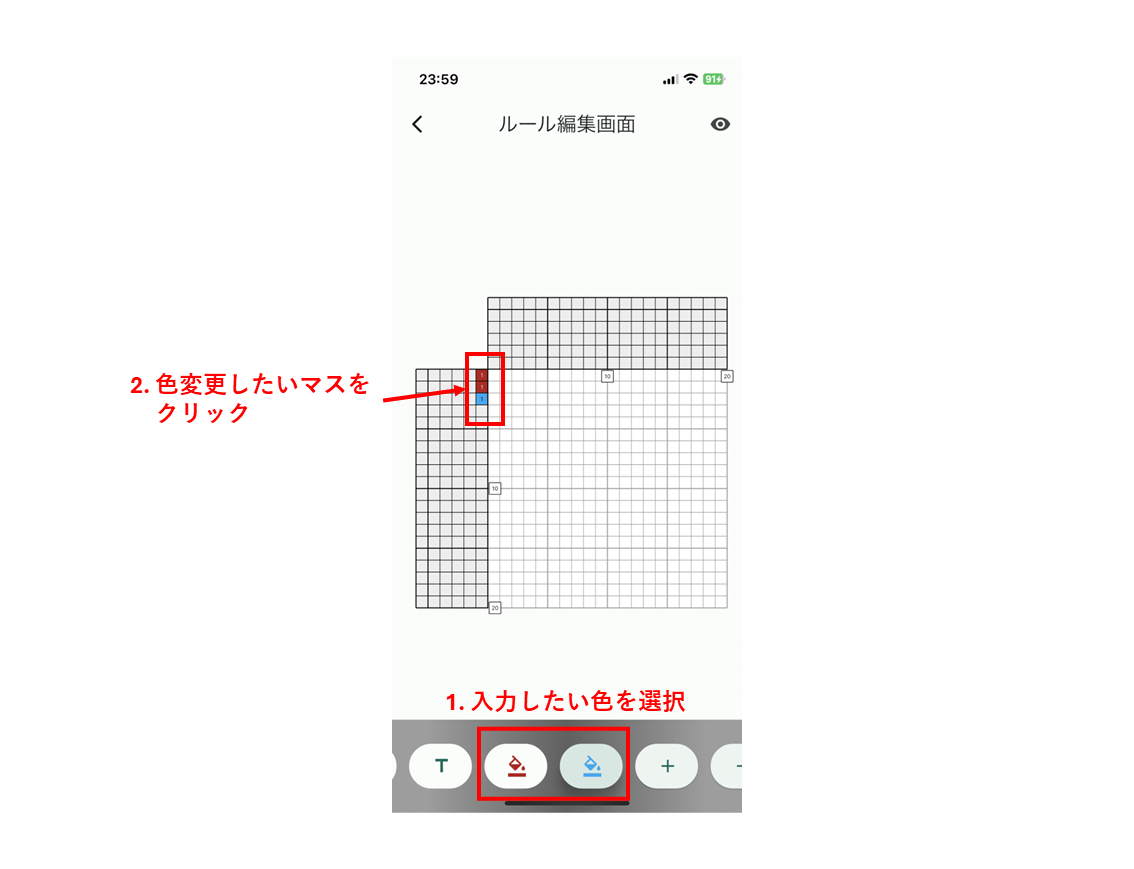
画面下のプラスボタンを押すことで、色の追加を行うことができます。 マイナスのボタンは色の削除を行います。 数字が入力されているマスはすべて最初に追加した色で初期化されるため、問題の中で使われている色が多い色を最初に追加すると色入力の手間を下げることが可能です。 また、すでに追加された色のボタンを長押しすることで、色の編集を行うこともできます。
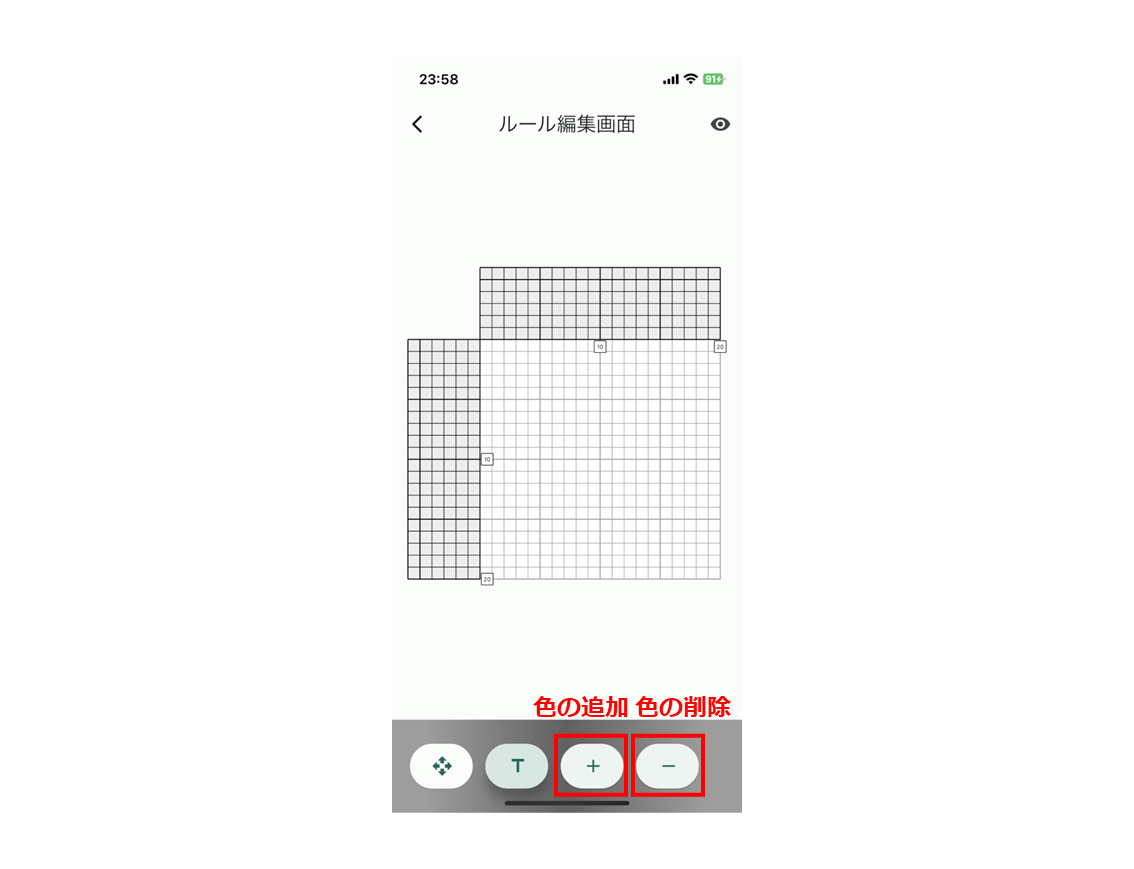
色の追加が終わったら、その色をタップすることで、ルールに色を入力することができます。 入力したい色を選択した後に、数字のマスをタップすることで、そのマスの色を変更することができます。
-
自動解答を実行する
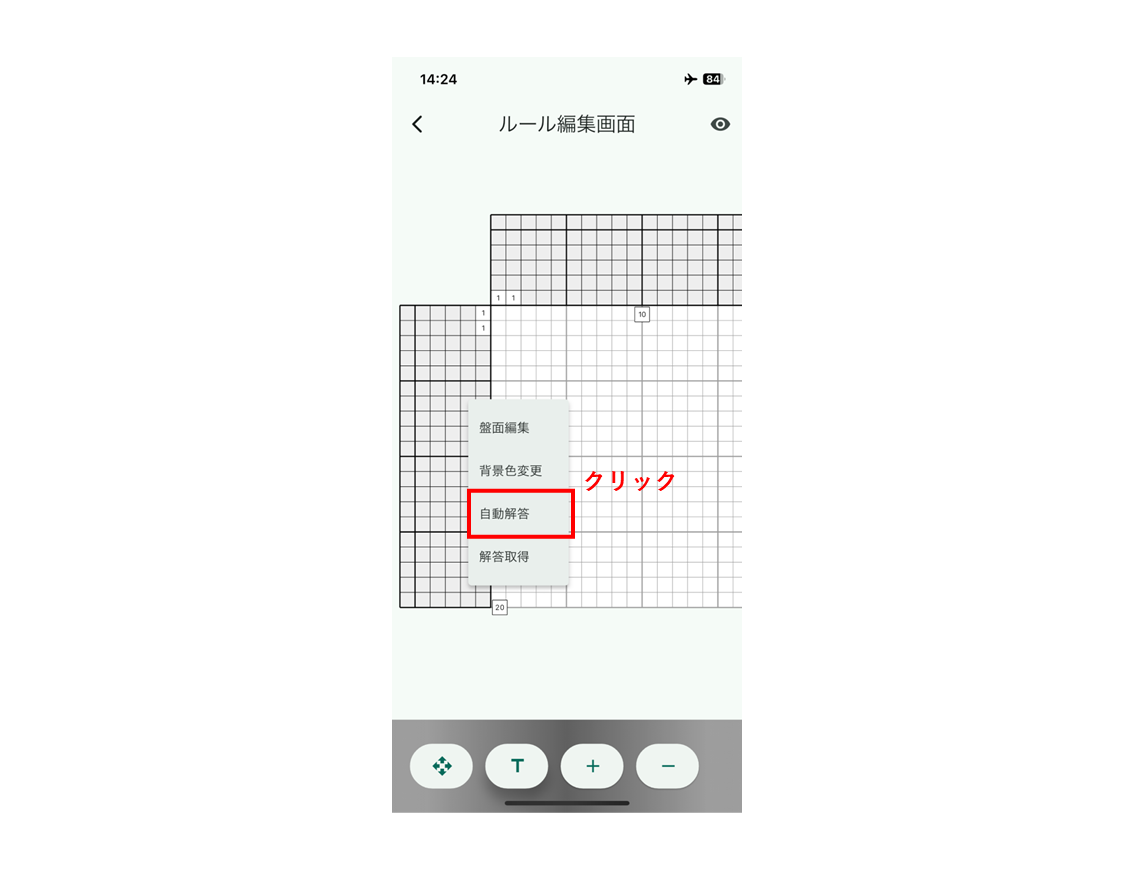
ノノグラムの盤面を長押ししてでてきたメニューで自動解答をタップすると、自動解答を実施することができます。 自動解答前にはアプリが簡単なチェック(各々の色の盤面左と盤面上の問題の数字の和が同じになること)を確認します。 問題がなければ、自動解答のプラン説明が表示されます。
-
自動解答プランを選択する
Nonograverでは、自動解答について無料のプランと有料プランを用意しています。 無料プランでは、広告を視聴することで、解答を得ることができますが、メモリサイズ、サーバ実行制限時間が短く設定されています。 そのため、問題が大きい場合は、解答を得ることができません。 そのような場合は、有料プランを選択してください。 有料プランでは、より大きなサイズのノノグラムでも解答を得ることができるようになっています。
-
解答を取得する(無料版の場合)
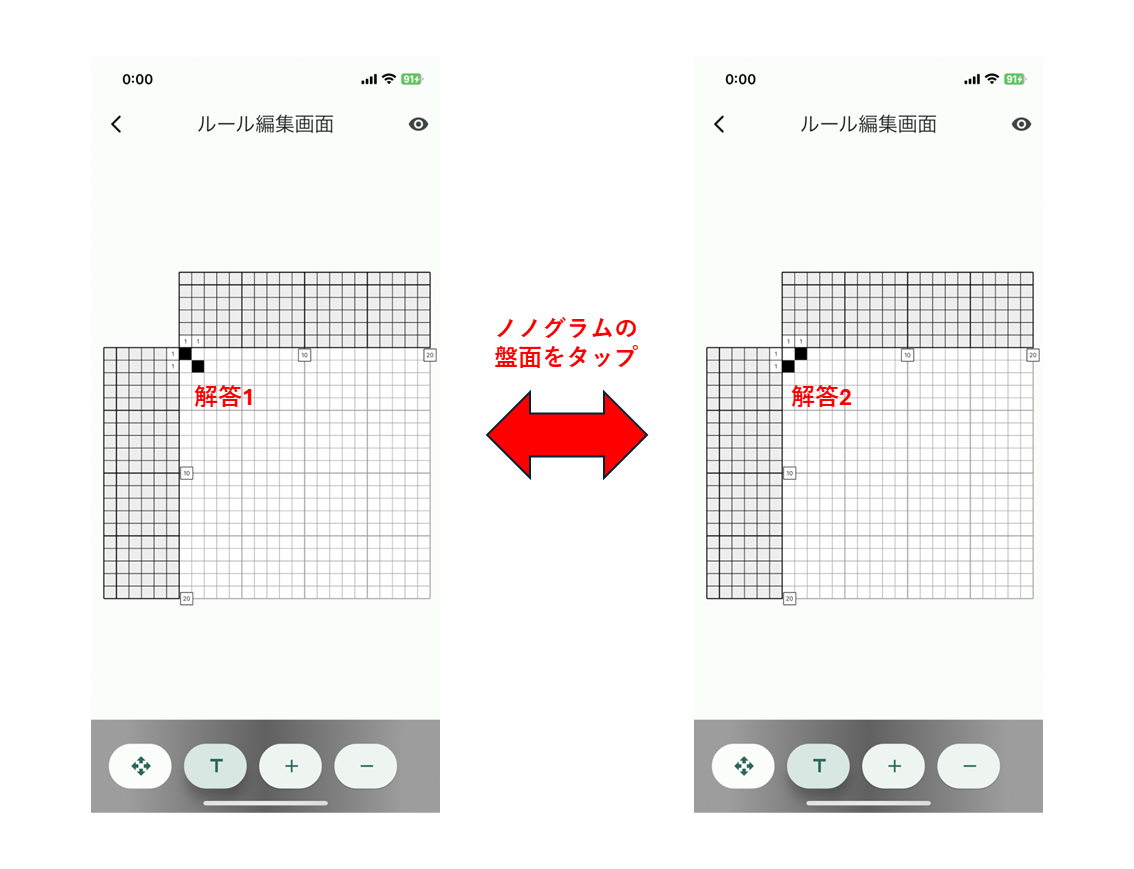
解答が得られた場合は、ノノグラムの盤面にそのまま表示されます。 複数の回答が得られた場合は、ノノグラムの盤面をタップすることで、次の解答に進むことができます。
-
解答を取得する(有料版の場合)
課金完了後はアプリを閉じても構いません。 解答が完了すると、アプリから通知が届きます(通知をアプリに許可している場合のみ)。 解答完了通知が届いたら、ノノグラムの盤面を長押ししてメニューを表示し、「解答取得」をタップすることで解答を取得することができます。
サブスクリプションにご加入の場合、解答はサーバに最大1週間保存されます。 ただし、「解答取得」で受け取った時点でサーバ側の解答は削除されますので、同じ解答をもう一度取得することはできません。 受け取った解答は端末に保存されますが、編集データを削除すると失われますのでご注意ください。 また、盤面編集や色数の変更などの変更前の問題との整合性を保つことができないような編集を行った場合は、解答が得られなくなりますのでご注意ください。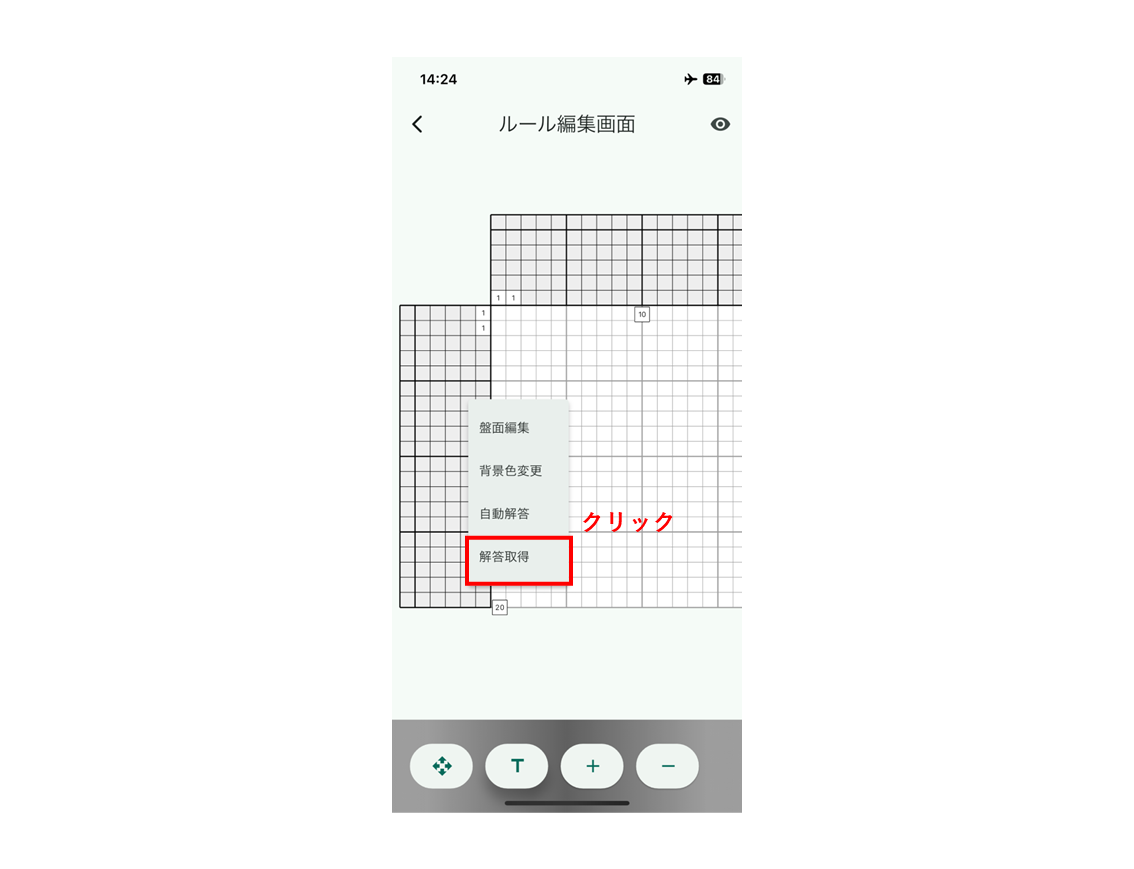
-
解答を確認する
複数の回答が得られた場合は、ノノグラムの盤面をタップすることで、次の解答に進むことができます。
補足説明
-
解答の削除について
盤面編集、ルールの数字・色の変更、色の追加、色の削除などの問題の編集を行うと得られた解答は削除されます。 なお、使用されている色の編集のみは解答の削除が実施されません。 得られた解答を他の色に変えた場合などにご活用ください。
-
移動モードについて
ルールを誤って編集しないように移動モードを用意しています。 移動のみを行いたい場合は、移動モードをご活用ください。
-
背景色の変更について
ノノグラムの盤面を長押ししたメニューで「背景色変更」をタップすることで、背景色の変更を行うことができます。 自動解答したい問題が黒背景に白マスの場合にご活用ください。